


Yardım · Başlarken
Paneliniz
Yönetim panelinizin ilk sayfası: bugünün rakamları, kurulum listesi, sitenizdeki duyuru ve her sayfadaki Yardım düğmesi.
Her planda dahil.
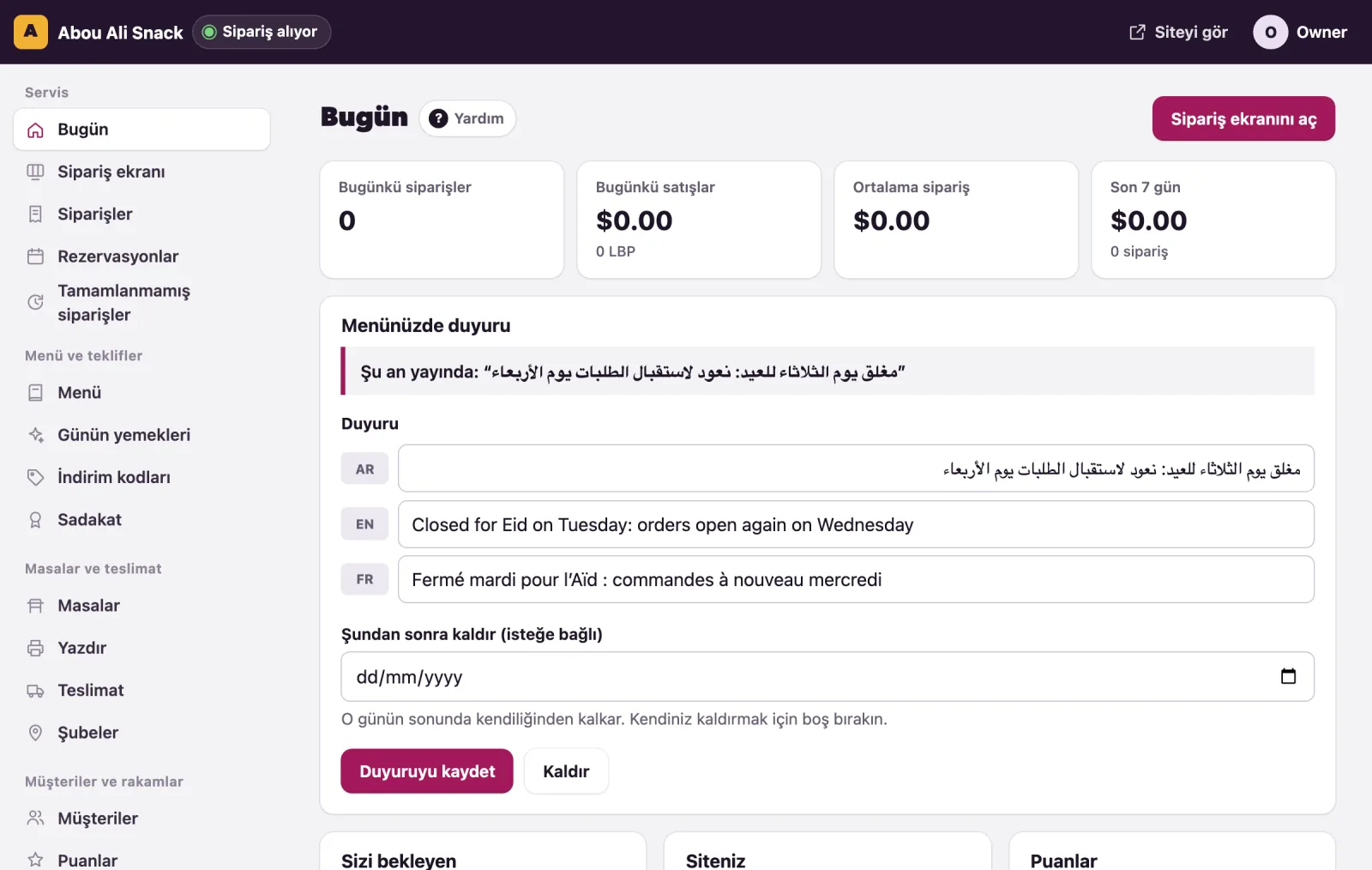
Panel, giriş yaptıktan sonraki ilk sayfadır; menüde adı Bugün’dür: günün nasıl geçtiği, kurulacak neyin kaldığı, sitenizin en üstündeki duyuru ve sizi bekleyen siparişler.
Bugünün rakamları
Bugünkü siparişler, restoranınızın saat diliminde gece yarısından beri verilen siparişleri, reddedilen ya da iptal edilenler hariç sayar. Bir yönetici ya da sahip ayrıca Bugünkü satışlar, Ortalama sipariş ve Son 7 gün bilgilerini görür; personel yalnızca sayıyı görür, parayı görmez.
Sizi bekleyen hâlâ açık olan her siparişi, durumu ve nereye gittiğiyle listeler; daha sonrası için istenen bir sipariş bunu Pzt 20:30 için diye söyler. Son siparişler son sekiz siparişi listeler, Tüm siparişler de listenin tamamına götürür. Sipariş ekranını aç, teslim tezgâhındaki ekrana götürür: bkz. sipariş ekranı.
Kurulum listesi
Her şey yerine oturana kadar panel İlk siparişinizden önce - bir sipariş geldikten sonra Kurulumu bitirin - listesini, ne kadar ilerlediğinizle birlikte gösterir: 9 içinden 7 tamam gibi. Her adım, onu yapan sayfaya giden bir bağlantıdır:
- Menünüze en az 5 yemek koyun: Menü sayfası. Yalnızca açık olan yemekler sayılır.
- Yemeklerinizin en az yarısına fotoğraf verin: yemek fotoğrafları sayfası.
- Açılış saatlerinizi ayarlayın: Ayarlar’ın Açılış saatleri sekmesi.
- WhatsApp numaranızı verin: Ayarlar, İşletmeniz.
- Müşterilerin nasıl ödeyeceğini seçin: nakit, kart ya da ikisi: Ayarlar, Sipariş. Bir seçimi kaydettiğinizde tamamlanır.
- Teslimat yaptığınız bölgeleri adlandırın: Teslimat sayfası; teslimat kapalıysa gerekmez.
- QR kodlarınızı yazdırın: masalarınız için kartlar ya da tezgâhınız için bir afiş: Yazdır sayfası. Masa kartlarını ya da afişi ilk açtığınızda tamamlanır.
- Bilgi sayfanızı doldurun: adresiniz ve hakkınızda birkaç söz: Ayarlar’da Adres, sonra Tasarım sayfasında Hakkınızda.
- Lübnan lirası fiyatları için kuru ayarlayın: Ayarlar, İşletmeniz. Yalnızca Lübnan’da ya da lira olarak gösterilen fiyatlar için.
Bir ev ya da bulut mutfağı ve bir catering işletmesi (aşağıda "Yönetim menüsü ve işletmeniz" bölümüne bakın) aynı listeyi kendi sırasıyla ve kendi sözcükleriyle görür - mutfak için yemekler, catering için tepsiler, Pişirdiğiniz ve teslim ettiğiniz saatleri belirleyin - ve QR kodlarını yazdırma adımı olmadan.
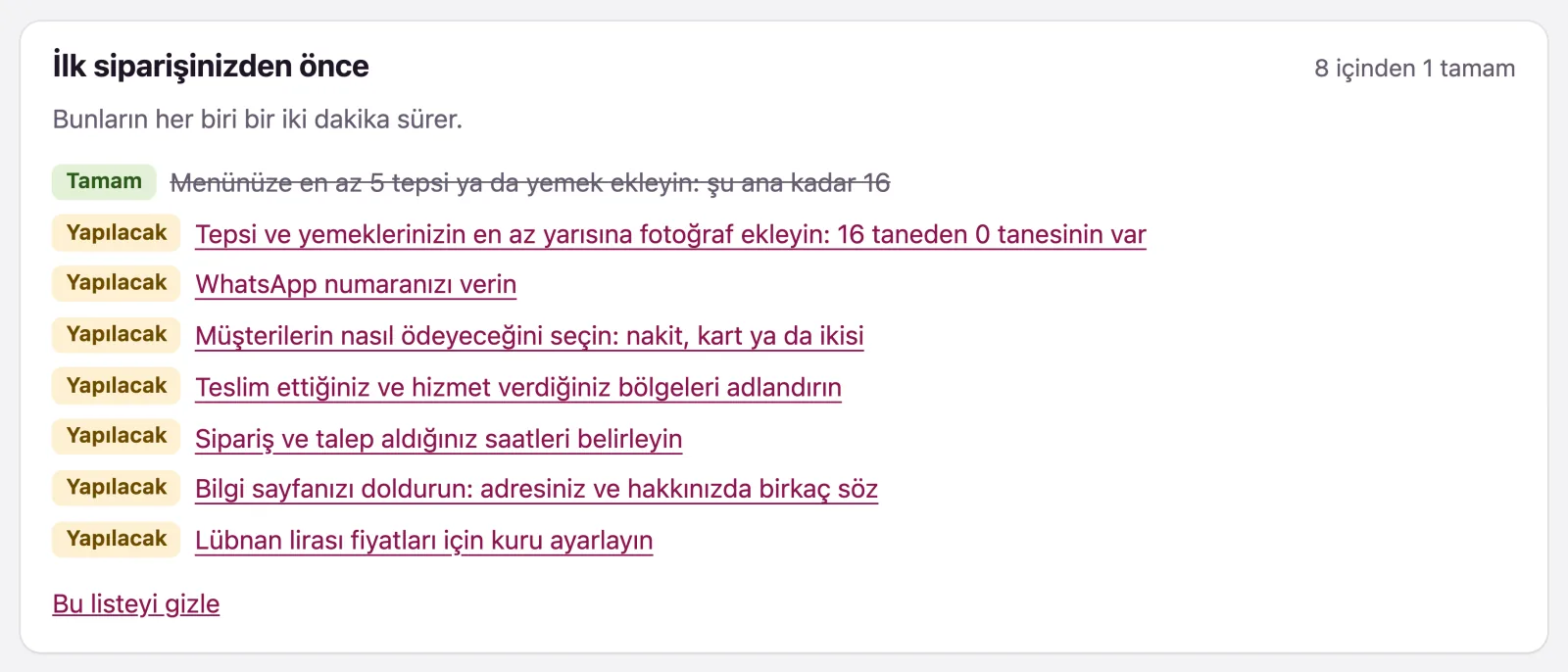
Yalnızca yapabileceğiniz bir adım bağlantıdır: personel kalanları görür, o kadar. Bir yönetici ya da sahip, tüm restoran için Bu listeyi gizle diyebilir; liste panelin altında Yeniden göster ile bekler ve her adım tamamlandığında kendiliğinden kalkar. Menü henüz girilmemişken liste ayrıca Menünüzü bize gönderin seçeneğini sunar: bunu içeren planlarda menünüzü biz yazar ve Arapça, İngilizce ve Fransızca olarak yayına koyarız.
Sizi bekleyen WataDish teklifleri
watadish.com/restaurants’ta yer alan bir restorana, WataDish yanıtlamadığı bir teklif çıkardığında panelde haber verilir: Yeni bir WataDish teklifi: katılıp katılmayacağınızı seçin., yanında Teklifleri gör. Bu, WataDish’teki teklifler sayfasına götürür; orada bir yönetici ya da sahip teklife katılır ya da katılmaz: bkz. WataDish’te sipariş.
Sitenizde bir duyuru
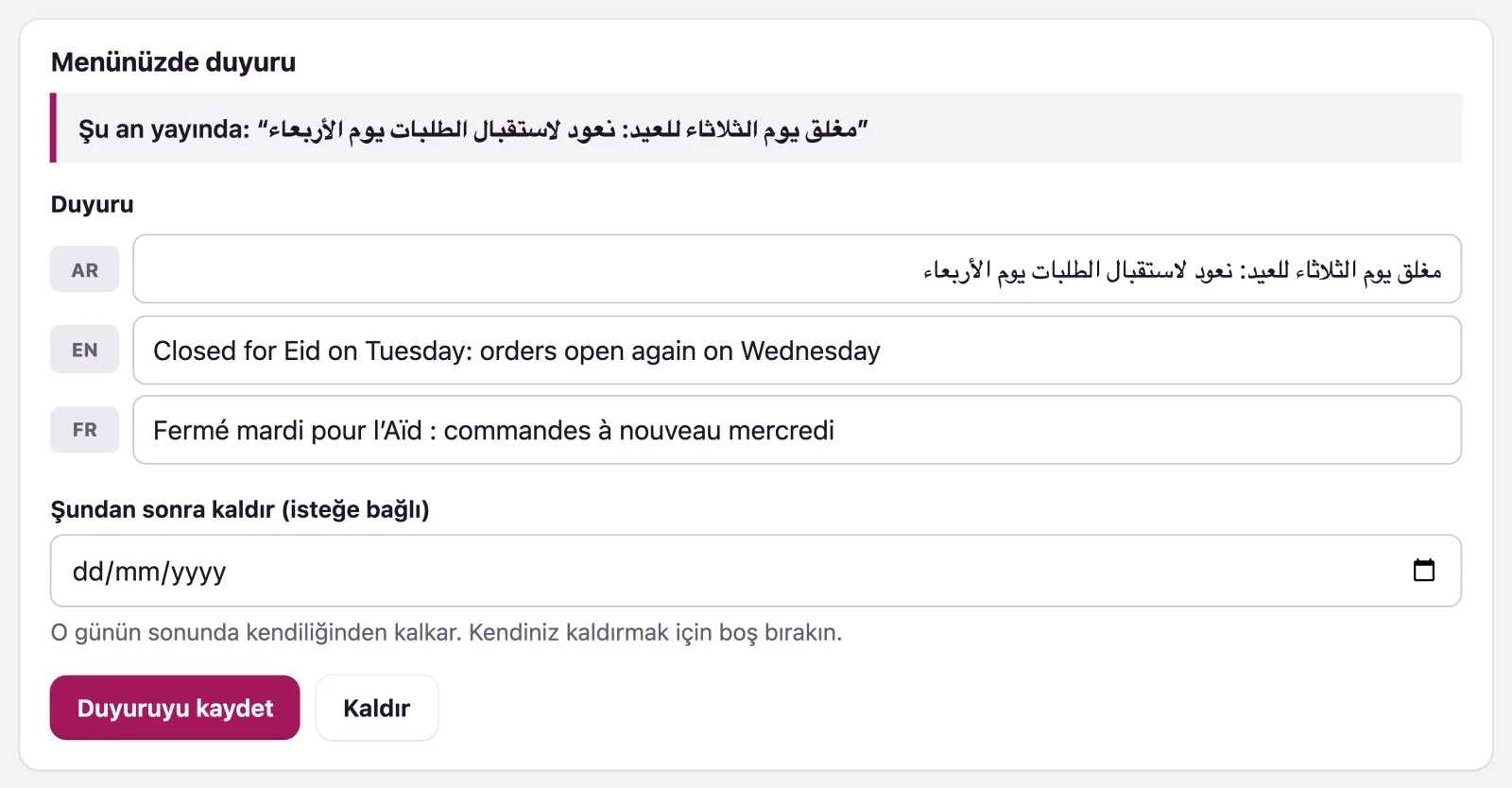
Menünüzde duyuru, sitenizin her sayfasının en üstüne tek bir satır koyar: “Bayram nedeniyle salıya kadar kapalıyız”, “Bugün teslimat ücretsiz”. Duyuru metnini menünüzün her dilinde yazın - biri yeter - ve isterseniz Şundan sonra kaldır gününü seçin: duyuru o günün sonunda kendiliğinden kalkar. Duyuruyu yayınla onu hemen gösterir; kart sonra Şu an yayında der ve Duyuruyu kaydet ile Kaldır seçeneklerini sunar. Duyuru içeren planlarda, bir yönetici ya da sahip için.
Siteniz ve her sayfada Yardım
Siteniz adresinizi yanında Kopyala ile gösterir: onu Instagram’da ve WhatsApp’ta paylaşın. Her yönetim sayfasının üstündeki Siteyi gör, sitenizi yeni bir sekmede açar. Her yönetim sayfasının başlığının yanındaki Yardım, o sayfanın watadish.com/help adresindeki yardım makalesini açar; kendine ait makalesi olmayan bir sayfa hepsinin listesini açar.
Yönetim menüsü ve işletmeniz
Soldaki menü sayfaları Servis, Menü ve teklifler, Masalar ve teslimat, Müşteriler ve rakamlar, Siteniz ve Restoranınız altında toplar ve herkese yalnızca rolünün açtığı sayfaları gösterir. watadish.com/restaurants’ta yer alan bir restoranda Menü ve teklifler altında WataDish’teki teklifler de vardır.
Menü, sahibin Ayarlar’ın İşletmeniz sekmesindeki İşletme türünüz bölümünde seçtiği işletme türünü izler: Restoran ya da kafe, Ev ya da bulut mutfağı ya da Catering. Bir mutfakta ya da catering işletmesinde Siparişler, Sipariş ekranından; Teslimat da Masalardan önce gelir, Teslimat ve masalar altında; son grup da Mutfağınız ya da İşletmeniz olur. Bunları da sunun altında işaretlenen her sayfa Bugün’ün hemen ardından gelir: Günlük menü (günlük menü), Yemek planları (yemek planları) ve Catering (catering). Ne seçerseniz seçin planınız, fiyatı ve ayarladığınız her şey olduğu gibi kalır.
Giriş ve çıkış
Sitenizin adresinin sonuna /admin ekleyerek, E-posta ve Şifre bilgilerinizle giriş yaparsınız; içeride ne gördüğünüz rolünüze bağlıdır, bkz. Ekip ve roller.
- Şifrenizi mi unuttunuz? giriş yaptığınız e-postayı sorar ve bir saat geçerli bir bağlantı gönderir: on ya da daha fazla karakterden oluşan bir Yeni şifre seçin, Aynı şifre tekrar alanına yazın ve Şifreyi kaydet’e basın. Hiç şifre seçmemiş, davet edilmiş bir çalışma arkadaşı bunun yerine davet bağlantısını kullanır.
- Arka arkaya altı yanlış şifre o hesabı on beş dakika kilitler.
- Çıkış yap, menünün altında, adınızın ve rolünüzün altındadır. On iki saat dokunulmayan bir yönetim paneli kendiliğinden çıkış yapar.
- Ekip içermeyen bir planda yalnızca sahip giriş yapabilir; diğer herkese bu ve kime soracakları söylenir.
Bu telefonda ya da bilgisayarda sipariş uyarıları
Bu cihazda sipariş uyarıları kartı, sipariş ekranı kapalıyken bile bu telefonu ya da bilgisayarı her yeni siparişte çaldırır: Sipariş uyarılarını aç’a basın ve tarayıcı sorduğunda bildirimlere izin verin. Kart sonra Bu cihaz, sipariş ekranı kapalıyken bile her yeni siparişte çalar. der; her uyarıda kodu ve toplamıyla Yeni sipariş ve masa, teslimat bölgesi ya da Gel-al yazar. Uyarıya dokunmak siparişi açar. Çalması gereken her cihazda açın; sahibin telefonunda da, yöneticinin dizüstü bilgisayarında da. Bu cihazda kapat yalnızca o cihazdakini durdurur. Yönetim paneliniz için bildirimleri engelleyen bir tarayıcı bunu söyler: önce tarayıcının ayarlarından izin verin. Personel dahil ekibinizdeki herkes kendi cihazında uyarıları açabilir.
Açıkken Deneme uyarısı gönder bu cihazı birkaç saniye içinde çaldırır. Hiçbir şey gelmezse kartın ipuçları neye bakılacağını söyler: Mac ya da Windows’ta tarayıcı çalışıyor olmalı (sekmeyi kapatmak sorun değil, tarayıcıdan çıkmak sorun) ve sistem bildirimlerine izin vermeli (Mac’te Sistem Ayarları › Bildirimler › Google Chrome; Odak ya da Rahatsız Etme modu susturur); iPhone ya da iPad’de önce yönetim panelini Ana Ekran’a ekleyin ve uyarıları içinden açın, Safari tek başına çalamaz; Android’de tarayıcının bildirimlerine izin verin ve pil tasarrufundan çıkarın.
Uygulama olarak sipariş ekranı
Bunu içeren planlarda sipariş ekranı, teslim tezgâhınızdaki tablete kendi simgesinden tam ekran açılan ayrı bir uygulama olarak kurulabilir. Sipariş ekranı nasıl yapılacağını söyler - Tarayıcının menüsünden Uygulamayı yükle veya Ana Ekrana Ekle’yi seçin - ve tarayıcının sunduğu yerde Sipariş ekranını kur gösterir. Yönetim panelinin geri kalanı tarayıcıda kalır.

Aradığınızı bulamadınız mı? Bize yazın: support@watadish.com ya da WhatsApp’tan mesaj atın: WhatsApp