


مساعدة · البداية
لوحتك
الصفحة الأولى في لوحة إدارتك: أرقام اليوم، وقائمة الإعداد، والإشعار على موقعك، وزر المساعدة في كل صفحة.
مشمول في كل الخطط.
اللوحة هي الصفحة الأولى بعد تسجيل الدخول، وهي اليوم في القائمة الجانبية: كيف يسير اليوم، وما بقي لإعداده، والإشعار في أعلى موقعك، والطلبات التي تنتظرك.
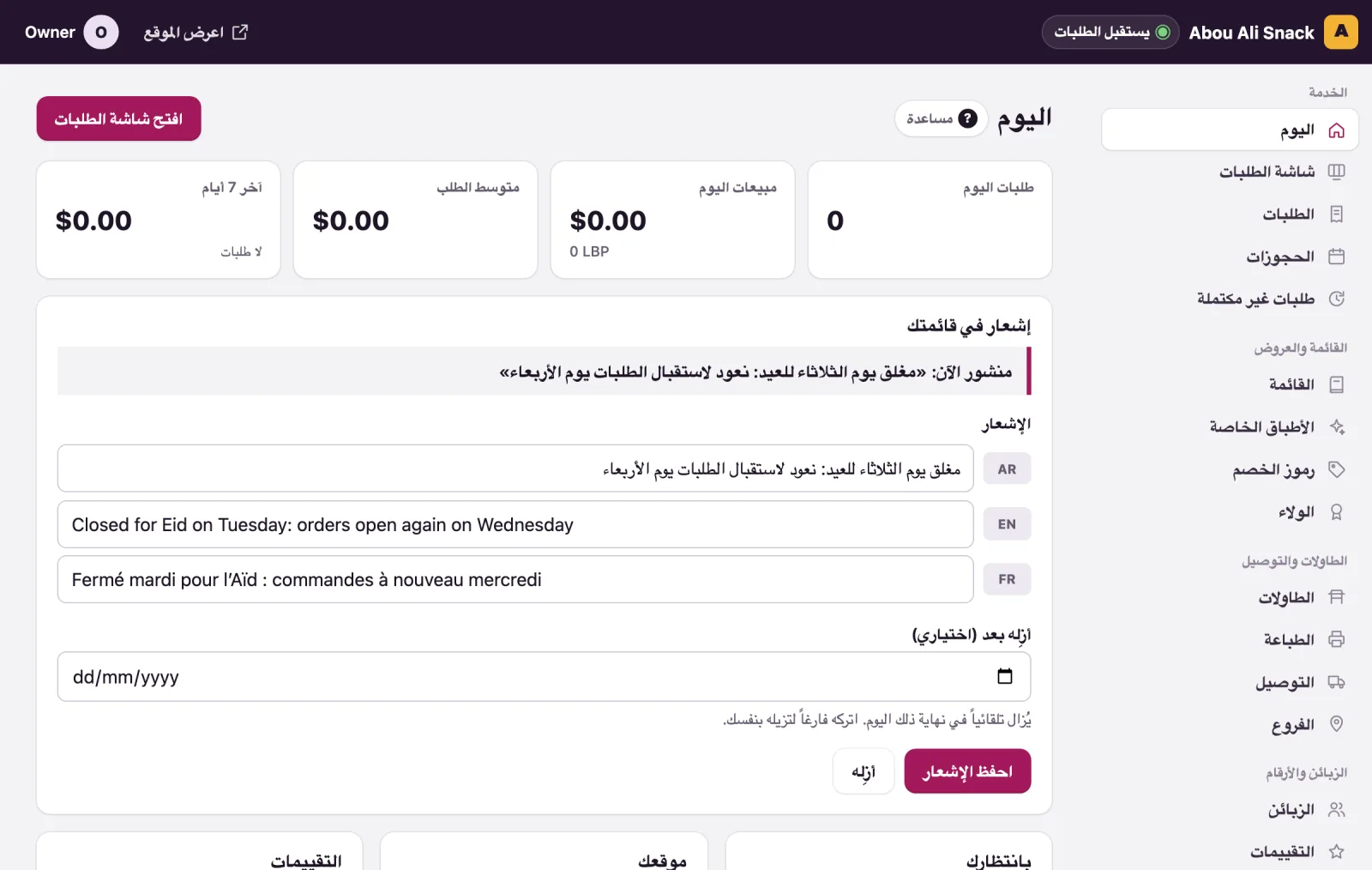
أرقام اليوم
طلبات اليوم تعدّ الطلبات الموضوعة منذ منتصف الليل بتوقيت مطعمك، دون المرفوضة أو الملغاة. ويرى المدير أو المالك أيضاً مبيعات اليوم ومتوسط الطلب وآخر 7 أيام؛ أما الموظفون فيرون العدد وحده، لا المال.
بانتظارك تسرد كل طلب لا يزال مفتوحاً، مع حالته ووجهته؛ والطلب المطلوب لوقت لاحق يقول ذلك، مثل لـاثنين 20:30. وأحدث الطلبات تسرد آخر ثمانية، وكل الطلبات تقود إلى القائمة كاملة. وافتح شاشة الطلبات تقود إلى الشاشة عند منضدة التسليم: انظر شاشة الطلبات.
قائمة الإعداد
إلى أن يكتمل كل شيء، تعرض اللوحة قبل طلبك الأول - وأكمل الإعداد بعد وصول أول طلب - مع مدى تقدّمك، مثل أُنجز 7 من 9. كل خطوة رابط إلى الصفحة التي تنجزها:
- ضع 5 أطباق على الأقل في قائمتك: صفحة القائمة. لا تُحتسب إلا الأطباق المفعّلة.
- أعطِ نصف أطباقك على الأقل صورة: صفحة صور الأطباق.
- حدّد ساعات عملك: تبويب ساعات العمل في الإعدادات.
- أعطِ رقم واتساب الخاص بك: الإعدادات، نشاطك التجاري.
- اختر كيف يدفع الزبائن: نقداً أو بالبطاقة أو كليهما: الإعدادات، الطلب. تُنجز بمجرد أن تحفظ اختياراً.
- سمِّ المناطق التي توصل إليها: صفحة التوصيل، ما لم يكن التوصيل متوقفاً.
- اطبع رموز QR: بطاقات لطاولاتك، أو ملصقاً لمنضدتك: صفحة الطباعة. تُنجز في أول مرة تفتح فيها البطاقات أو الملصق.
- املأ صفحة المعلومات: عنوانك وكلمات قليلة عنك: العنوان في الإعدادات، ثم عنك في صفحة التصميم.
- حدّد سعر الصرف للأسعار بالليرة اللبنانية: الإعدادات، نشاطك التجاري. في لبنان فقط، أو للأسعار المعروضة بالليرة.
ويرى المطبخ المنزلي أو السحابي وخدمة التموين (انظر نوع عملك أدناه) القائمة نفسها بترتيبها وكلماتها الخاصة - وجبات للمطبخ، وصوانٍ للتموين، وحدّد ساعات الطبخ والتوصيل - ومن دون خطوة طباعة رموز QR.
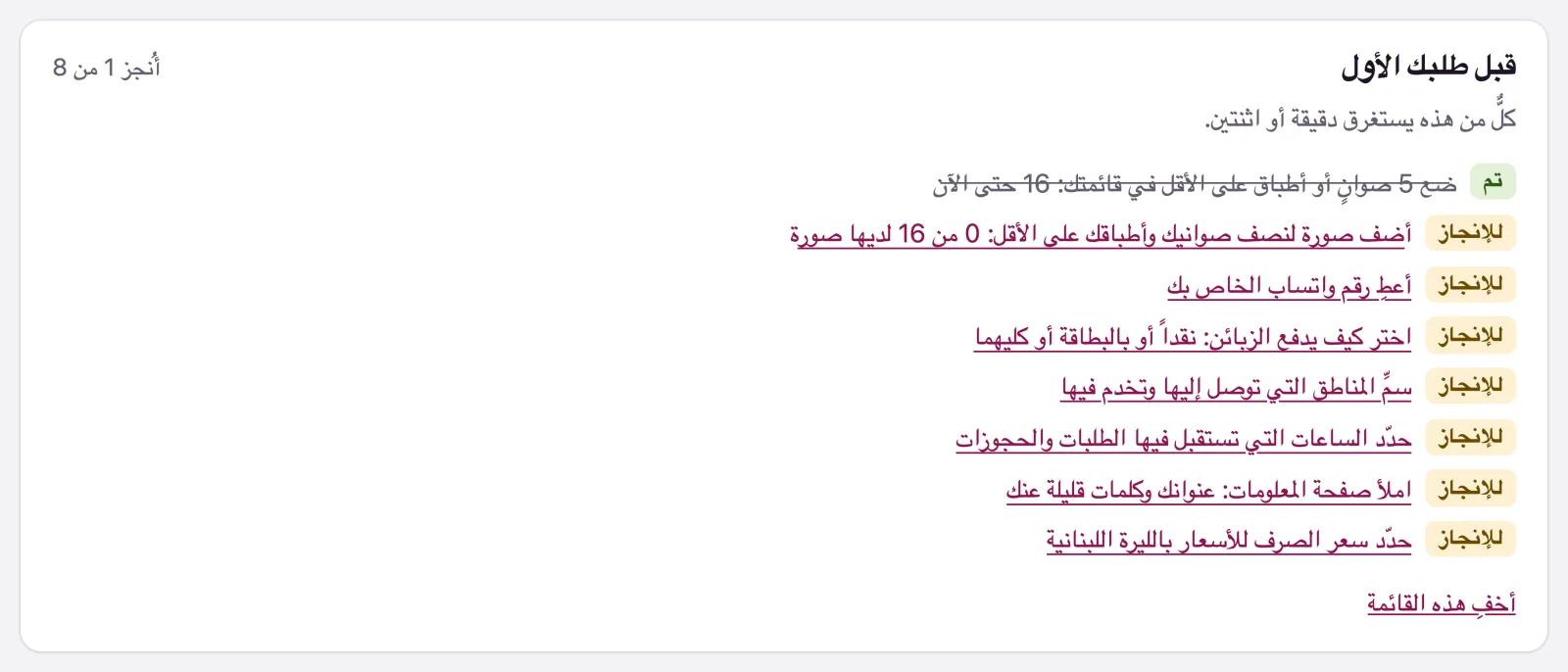
لا تكون الخطوة رابطاً إلا إن كان يحق لك إنجازها: يرى الموظفون ما بقي، لا أكثر. ويستطيع المدير أو المالك أخفِ هذه القائمة للمطعم كله؛ فتنتظر في أسفل اللوحة مع أظهرها مجدداً، وتختفي وحدها بمجرد إنجاز كل خطوة. وما دامت القائمة لم تُدخل بعد، تعرض قائمة الإعداد أيضاً أرسل إلينا قائمتك: في الخطط التي تتضمن ذلك، نكتبها نحن ونضعها على الإنترنت بالعربية والإنجليزية والفرنسية.
عروض WataDish التي تنتظرك
يُبلَّغ المطعم الظاهر على watadish.com/restaurants في اللوحة حين تطرح WataDish عرضاً لم يُجب عنه بعد: عرض جديد من WataDish: اختر إن كنت ستنضم إليه.، مع شاهد العروض. وهي تقود إلى العروض على WataDish، حيث ينضم المدير أو المالك إليه أو لا: انظر اطلب على WataDish.
إشعار على موقعك
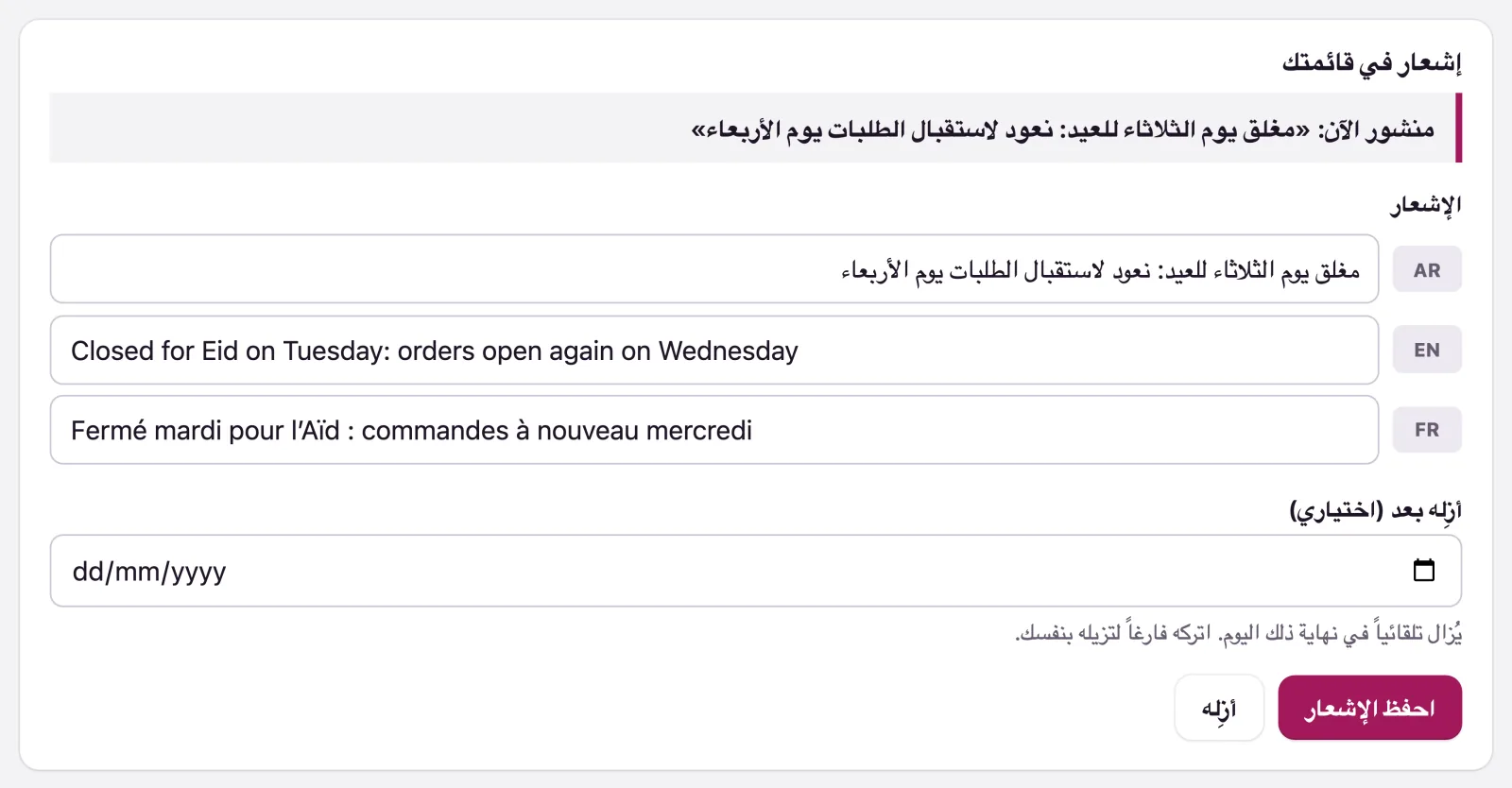
إشعار في قائمتك يضع سطراً واحداً في أعلى كل صفحة من موقعك: «مغلق للعيد حتى الثلاثاء»، «توصيل مجاني اليوم». اكتب الإشعار بكل لغة من لغات قائمتك - لغة واحدة تكفي - وإن شئت، اليوم الذي أزِله بعد: فيُزال وحده في نهاية ذلك اليوم. انشر الإشعار يُظهره فوراً؛ ثم تقول البطاقة منشور الآن، وتعرض احفظ الإشعار وأزِله. للمدير أو المالك، في الخطط التي تتضمن الإشعار.
موقعك، والمساعدة في كل صفحة
موقعك تعرض عنوانك مع انسخ بجانبه: شاركه على Instagram وWhatsApp. واعرض الموقع، في أعلى كل صفحة من لوحة الإدارة، تفتح موقعك في تبويب جديد. ومساعدة، بجانب عنوان كل صفحة في لوحة الإدارة، تفتح مقال المساعدة الخاص بتلك الصفحة على watadish.com/help؛ والصفحة التي ليس لها مقال خاص تفتح قائمة المقالات كلها.
قائمة لوحة الإدارة، ونوع عملك
تجمع القائمة الجانبية الصفحات تحت الخدمة والقائمة والعروض والطاولات والتوصيل والزبائن والأرقام وموقعك ومطعمك، ولا تُظهر لكل شخص إلا الصفحات التي يفتحها دوره. وللمطعم الظاهر على watadish.com/restaurants أيضاً العروض على WataDish تحت القائمة والعروض.
وتتبع القائمة نوع عملك، الذي يختاره المالك تحت نوع عملك في تبويب نشاطك التجاري من الإعدادات: مطعم أو مقهى أو مطبخ منزلي أو سحابي أو خدمة تموين وضيافة. فللمطبخ وخدمة التموين الطلبات قبل شاشة الطلبات والتوصيل قبل الطاولات، تحت التوصيل والطاولات، وآخر مجموعة عندهما مطبخك أو عملك. وكل صفحة مُعلَّمة تحت قدّم أيضًا تأتي مباشرة بعد اليوم: القائمة اليومية (القائمة اليومية) وخطط الوجبات (خطط الوجبات) والتموين (التموين). وتبقى خطتك وسعرها وكل ما ضبطته كما هي، أياً كان اختيارك.
تسجيل الدخول والخروج
تدخل من عنوان موقعك متبوعاً بـ/admin، بـالبريد الإلكتروني وكلمة المرور؛ وما تراه في الداخل يتوقف على دورك، انظر الفريق والأدوار.
- نسيت كلمة المرور؟ تطلب البريد الذي تدخل به وترسل رابطاً صالحاً لساعة: اختر كلمة المرور الجديدة من عشرة أحرف أو أكثر، واكتب كلمة المرور نفسها مرة أخرى، ثم احفظ كلمة المرور. والزميل المدعو الذي لم يختر كلمة مرور قط يستخدم رابط دعوته بدلاً من ذلك.
- ست كلمات مرور خاطئة متتالية تقفل ذلك الحساب ربع ساعة.
- تسجيل الخروج في أسفل القائمة الجانبية، تحت اسمك ودورك. ولوحة الإدارة المتروكة دون استخدام اثنتي عشرة ساعة يُسجَّل الخروج منها وحدها.
- في خطة بلا فريق، المالك وحده يستطيع الدخول؛ ويُقال لأي شخص آخر ذلك، ومن يسأل.
تنبيهات الطلبات على هذا الهاتف أو الكمبيوتر
بطاقة تنبيهات الطلبات على هذا الجهاز تجعل هذا الهاتف أو الكمبيوتر يرنّ مع كل طلب جديد، حتى وشاشة الطلبات مغلقة: اضغط فعّل تنبيهات الطلبات واسمح بالإشعارات حين يسألك المتصفح. ثم تقول البطاقة يرنّ هذا الجهاز مع كل طلب جديد، حتى وشاشة الطلبات مغلقة.، ويقرأ كل تنبيه طلب جديد مع رمزه ومجموعه، والطاولة أو منطقة التوصيل أو استلام. والضغط عليه يفتح الطلب. فعّله على كل جهاز يجب أن يرنّ، هاتف المالك وحاسوب المدير المحمول على حد سواء؛ وأوقفها على هذا الجهاز توقف ذلك الجهاز وحده. والمتصفح الذي يحظر الإشعارات للوحة إدارتك يقول ذلك: اسمح بها في إعداداته أولاً. ويستطيع كل من في فريقك، والموظفون منهم، تفعيل التنبيهات على أجهزتهم.
بعد التفعيل، يجعل زر أرسل تنبيهًا تجريبيًا هذا الجهاز يرنّ خلال ثوانٍ. إن لم يصل شيء، تقول نصائح البطاقة ما يجب التحقق منه: على ماك أو ويندوز يجب أن يكون المتصفح يعمل (إغلاق التبويب لا بأس به، أما إغلاق المتصفح كله فلا) وأن يسمح النظام بإشعاراته (على ماك: إعدادات النظام › الإشعارات › Google Chrome؛ وضع التركيز أو عدم الإزعاج يكتمها)؛ على آيفون أو آيباد أضف لوحة الإدارة إلى الشاشة الرئيسية أولًا وفعّل التنبيهات داخلها، لأن سفاري وحده لا يرنّ؛ وعلى أندرويد اسمح بإشعارات المتصفح وأخرجه من توفير البطارية.
شاشة الطلبات كتطبيق
في الخطط التي تتضمن ذلك، يمكن تثبيت شاشة الطلبات على الجهاز اللوحي عند منضدة التسليم كتطبيق مستقل، بملء الشاشة من أيقونتها الخاصة. تقول شاشة الطلبات كيف - من قائمة المتصفح، اختر «تثبيت التطبيق» أو «إضافة إلى الشاشة الرئيسية». - وتعرض ثبّت شاشة الطلبات حيث يتيح المتصفح ذلك. ويبقى باقي لوحة الإدارة في المتصفح.

لم تجد ما تبحث عنه؟ راسلنا على support@watadish.com أو راسلنا على واتساب: WhatsApp