


Yardım · Siteniz
Ana sayfanız
Adresinizde size ait bir ön sayfa ve /menu adresinde menü: buradan istediğiniz bir ek; sonra yazar ve önizlersiniz.
Her planda bir ek, ayda $10.00.
Normalde adresiniz doğrudan menüyü açar. Bir ana sayfayla, önce sizi anlatan bir sayfa açar: bir fotoğrafın çevresinde sözleriniz, sizi siz yapanlar, birkaç yemek, hikâyeniz, saatleriniz. Menü /menu adresine taşınır. QR kodlarınız eskisi gibi menüye açılır, daha önce gönderdiğiniz adres bağlantıları ana sayfayı açar ve sayfanın düğmesi menüye götürür. Ana sayfayı yönetim panelinde Ana sayfa altında hazırlarsınız; bunu bir yönetici ya da sahip yapabilir, personel yapamaz.
İstediğiniz bir ek
Ana sayfa, her planda istenebilen bir ektir; aylık fiyatını sayfa gösterir. Açılana kadar Ana sayfa tek bir düğme sunar: Ana sayfa iste. Basınca bize haber gelir; sayfa Teşekkürler. Ana sayfanızı açmak için sizinle iletişime geçeceğiz. yanıtını verir. Ödemesi yapılınca onu açarız ve düzenleyici burada belirir. Bir restoran günde en fazla birkaç kez isteyebilir; sonrasında sayfa Bugün zaten istediniz: sizinle iletişime geçeceğiz. der.
Açmak
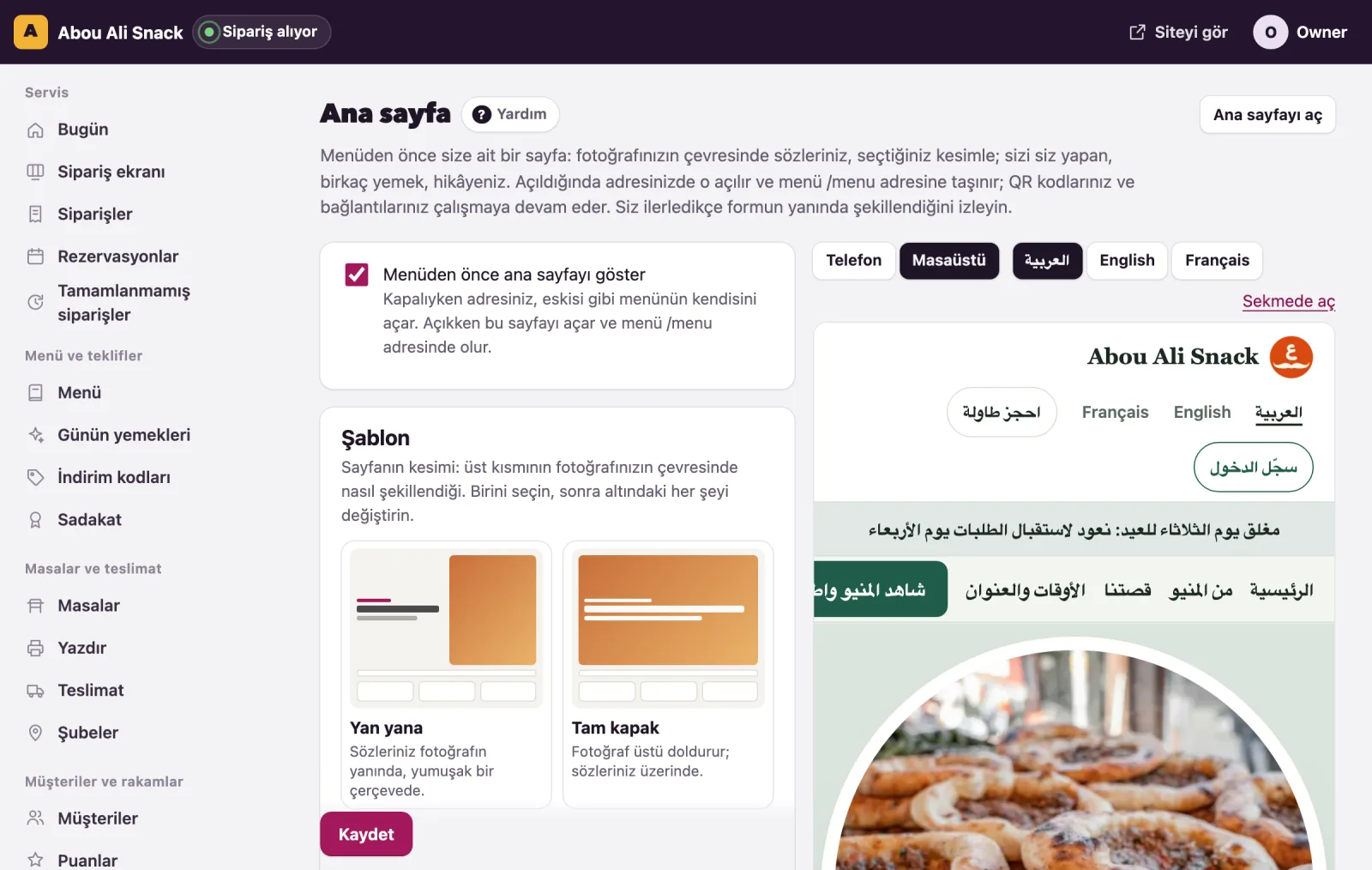
- İlk kutuyu, Menüden önce ana sayfayı göster kutusunu işaretleyin. Kapalıyken adresiniz eskisi gibi menüyü açar; açıkken sayfayı açar ve menü
/menuadresinde yer alır. - Kaydet düğmesine basın: bu ayar formun geri kalanıyla birlikte kaydedilir ve sayfa Kaydedildi. Adresiniz artık ana sayfayı açıyor; menü /menu adresinde. ya da Kaydedildi. Adresiniz menüyü açıyor. der.
Kapalıyken yazdığınız her şey kayıtlı kalır. Açıldığında, üstteki Ana sayfayı aç sayfayı yeni bir sekmede açar.
Şablonlar
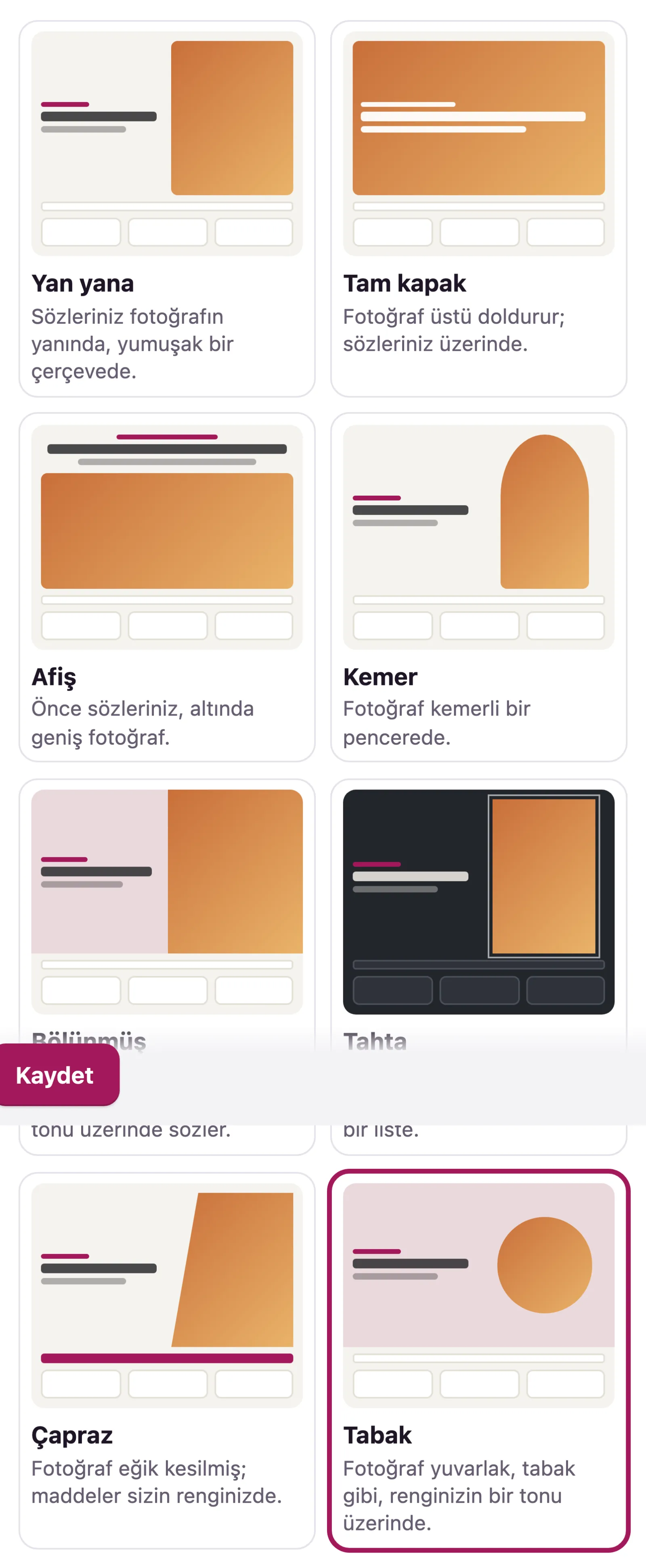
Şablon sayfanın kesimidir: üst kısmının fotoğrafınızın çevresinde nasıl biçimlendiği. Birini seçin, sonra altındaki her şeyi değiştirin.
- Yan yana: sözleriniz fotoğrafın yanında, yumuşak bir çerçevede.
- Tam kapak: fotoğraf üst kısmı doldurur; sözleriniz üstündedir.
- Afiş: önce sözleriniz, fotoğraf altlarında geniş.
- Kemer: fotoğraf kemerli bir pencerede.
- Bölünmüş: yarısı kenardan kenara fotoğraf; yarısı renginizin bir tonu üstünde sözler.
- Tahta: sayfa koyu, fotoğraf çerçeveli, yemekler fiyatlı bir liste olarak.
- Çapraz: fotoğraf eğik kesilmiş; maddeler renginizde.
- Tabak: fotoğraf bir tabak gibi yuvarlak, renginizin bir tonu üstünde.
Bir şablon seçmek, onu elle seçmediyseniz ona uyan hizalamayı ve yemek stilini de ayarlar. Planınız görünümleri içeriyorsa Renkler ve yazı tipleri bunları renk düğmeleri olarak listeler: bir görünüm ana sayfayı ve menüyü aynı şekilde giydirir; geri kalanı, yani kendi renginiz, yazı tipleri, logo ve kapak Tasarım sayfasındadır.
Düzen
- Üstteki fotoğraf: 8 MB’a kadar bir JPEG, PNG ya da WebP. Boş bırakılırsa sayfa Tasarım sayfasındaki kapak fotoğrafınızı kullanır. Yukarıdan çekilmiş bir yemek ya da salon en iyi sonucu verir. Fotoğrafı kaldır onu kaldırır.
- Sözleriniz: Bir yanda ya da Ortada.
- Menüden birkaç yemek göster, Kartlar, Kareler ya da Liste olarak çizilir; Kaç yemek (3, 6, 9 ya da 12). Sayfa, gizli kategorileri ve tükenenleri dışarıda bırakarak, menünün kendi sırasıyla fotoğrafı ve fiyatı olan ilk yemekleri alır; her biri kendi sayfasına götürür.
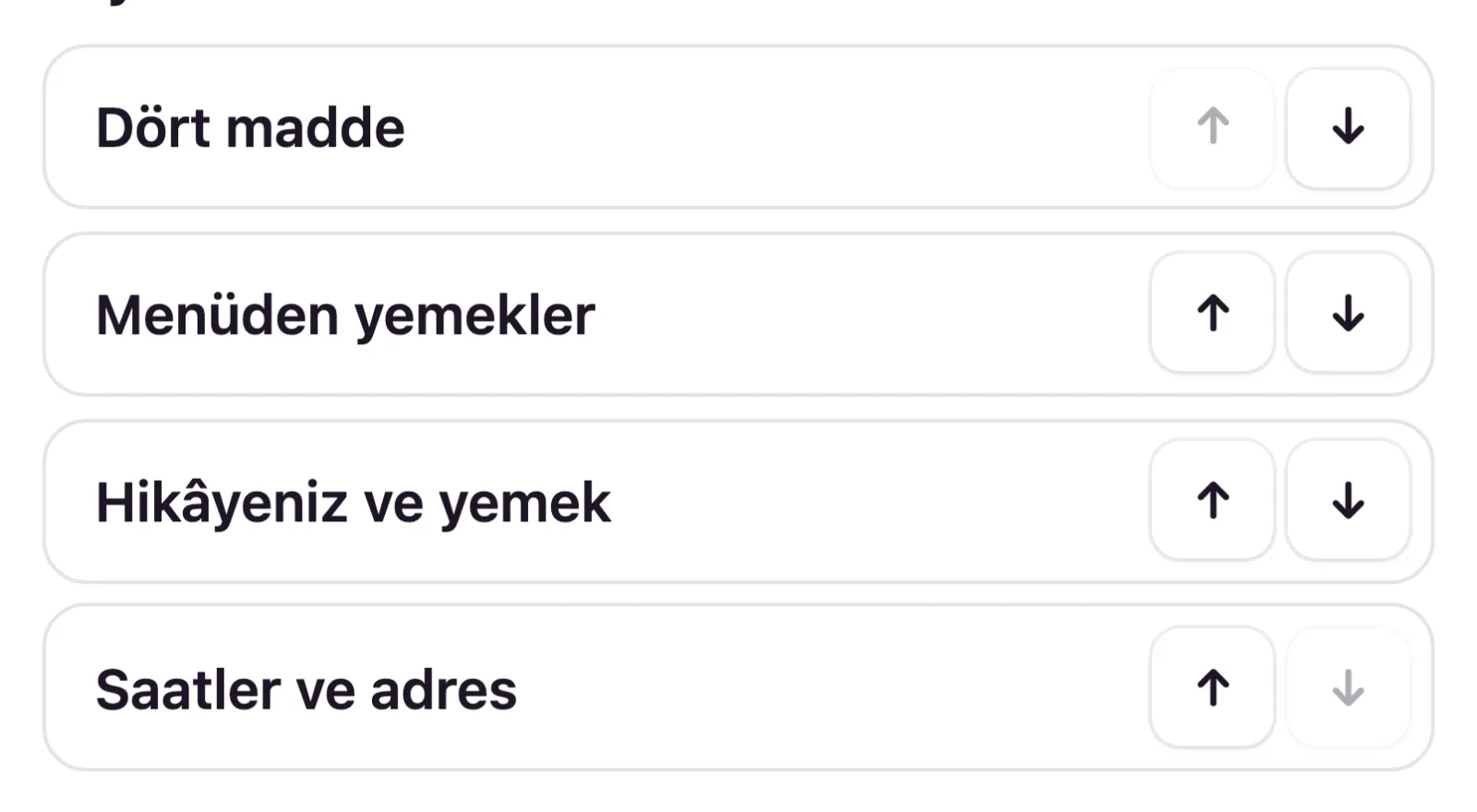
- Sayfanın sırası: üst kısmın altındaki bloklar, Dört madde, Menüden yemekler, Hikâyeniz ve yemek ve Saatler ve adres, oklarıyla taşınır. İçine hiçbir şey yazılmamış bir blok çizilmez.
- Adınızın altında bir bağlantı çubuğu ve Altta düğmeli bir kapanış bandı ayrı ayrı kapatılabilir.
Sözler
Her metin, menünün her dili için bir kez yazılır. Bir dilde boş bırakılan bir satır onun yerine ilk dilinizde gösterilir; her dilde boş olan bir satır gösterilmez.
- İlk okudukları: Başlığın üstünde küçük satır, Başlık (boşsa restoranınızın adıdır), Altında bir cümle, Birkaç satır daha, Düğmenin sözleri (boşsa "Menüyü gör ve sipariş ver"; her zaman menüye götürür) ve teslimat yaptığınız yerler gibi Düğmenin altında bir not.
- Dört madde: her biri için bir başlık ve bir satır, üst kısmın altındaki bir şeritte. İstediğiniz kadarını doldurun.
- Hikâyeniz ve Yemeği iyi yapan: her biri için bir başlık ve metin. Boş bir satır yeni bir paragraf başlatır.
Saatler ve adres bloğu ayarlarınızdan gelir: orada haritaya iğnenizi koyduysanız (Haritadaki yeriniz, bkz. Ayarlar) haritayı ve bir yol tarifi düğmesini de gösterir.
Önizleme
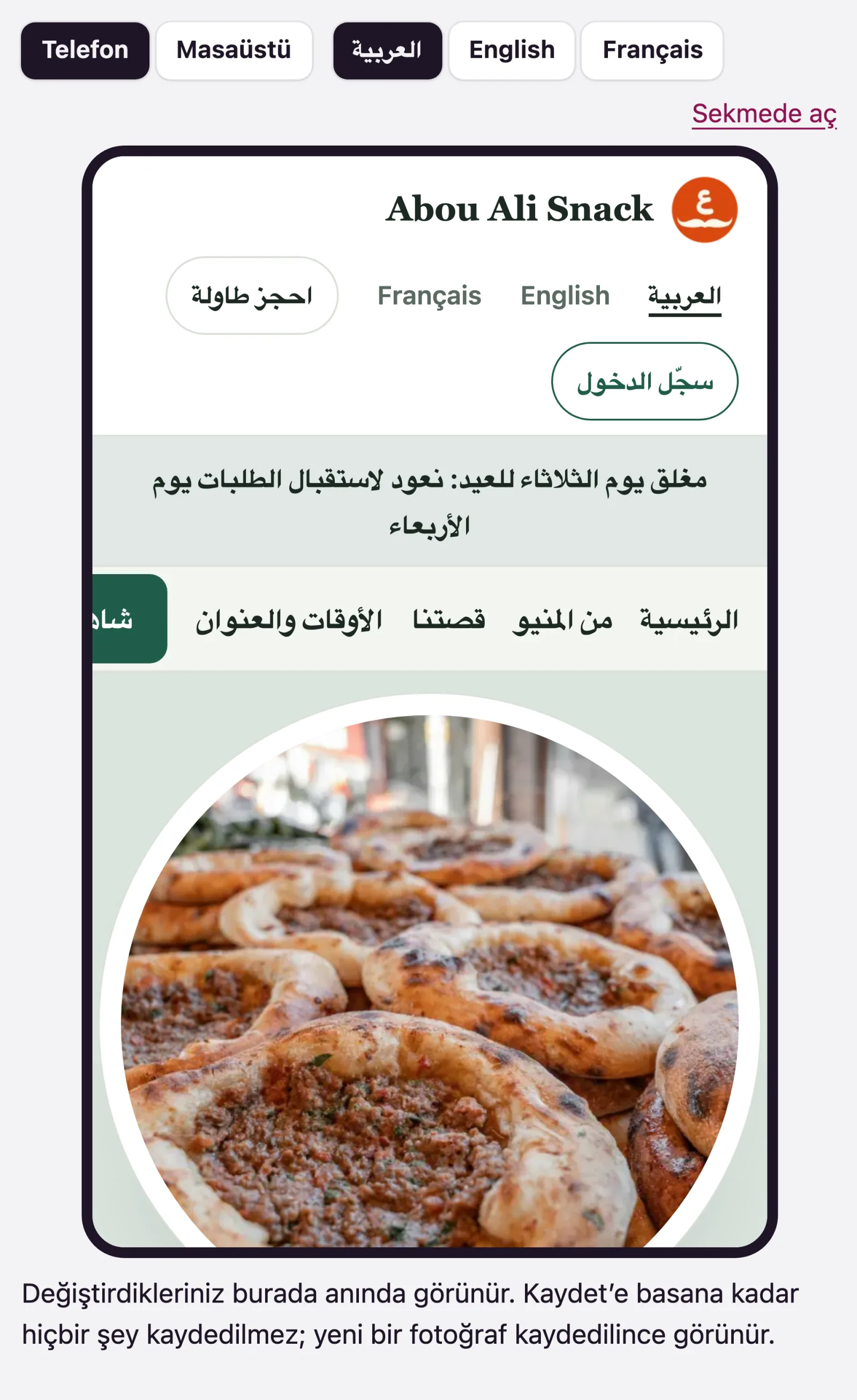
Formun yanındaki çerçeve, sayfanın olacağı hâlidir; siz yazdıkça ve seçtikçe yeniden çizilir. Telefon ve Masaüstü genişliğini değiştirir, her menü dili için bir düğme onu o dilde gösterir ve Sekmede aç onu tam boyutta açar. Kaydet düğmesine basana kadar hiçbir şey kaydedilmez; yeni bir fotoğraf kaydedildikten sonra görünür.
Not: Açılmayan bir fotoğraf, formun geri kalanı kaydedilirken kendi alanının altında bildirilir: Gerisi kaydedildi ama fotoğraf kaydedilmedi. Aşağıdaki nota bakın.
Aradığınızı bulamadınız mı? Bize yazın: support@watadish.com ya da WhatsApp’tan mesaj atın: WhatsApp