


مساعدة · البداية
الإعدادات
نوع عملك، وبيانات نشاطك التجاري، وكيف يطلب الناس ويدفعون، وساعات العمل، ولغات القائمة، والرمز السري وكلمة المرور.
مشمول في كل الخطط.
في الإعدادات خمسة تبويبات: نشاطك التجاري، والطلب، وساعات العمل، واللغات والرمز السري وكلمة المرور واللغة. ويبدأ تبويب نشاطك التجاري بـ نوع عملك. كلٌّ منها نموذج مستقل: غيّر ما تحتاجه واضغط احفظ؛ فتجيب الصفحة تم الحفظ.، أو تشير إلى ما يحتاج إلى مراجعة. يفتح المالك والمديرون كل التبويبات. وأمران للمالك وحده - المكان الذي يرسل إليه الزبائن طلباتهم (رقم WhatsApp) والمكان الذي يرسلون إليه أموالهم (رقما Whish وOMT والاسم على الحساب): يراهما المدير باهتين، مع الملاحظة المالك وحده يستطيع تغيير المكان الذي يرسل إليه الزبائن أموالهم وطلباتهم. ولا يرى الموظفون إلا نموذج كلمة مرورهم.
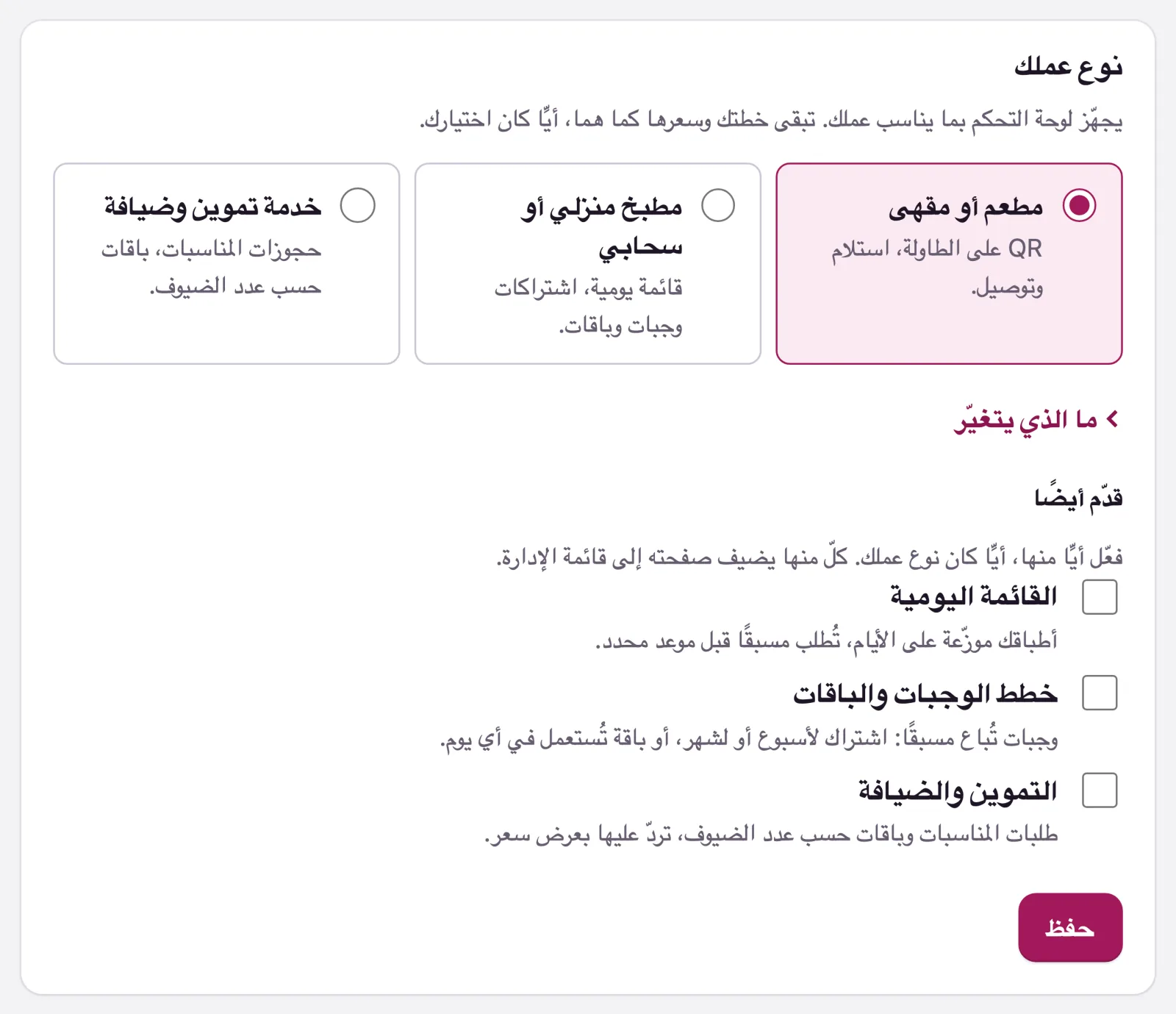
نوع عملك
في أعلى تبويب نشاطك التجاري، يجهّز نوع عملك لوحة الإدارة بما يناسب عملك. تبقى خطتك وسعرها كما هما، أيًّا كان اختيارك. اختر واحداً من ثلاثة:
- مطعم أو مقهى - QR على الطاولة، استلام وتوصيل.
- مطبخ منزلي أو سحابي - قائمة يومية، اشتراكات وجبات وباقات.
- خدمة تموين وضيافة - حجوزات المناسبات، باقات حسب عدد الضيوف.
يقول ما الذي يتغيّر ما يفعله الاختيار: ترتيب القائمة الجانبية (صفحات المطبخ أو التموين تأتي أولاً)، وبعض الكلمات (وجبات للمطبخ، وصواني للتموين)، وخطوات قائمة الإعداد في لوحة التحكم. لا يتغيّر ولا يُحذف شيء مما ضبطته: قائمتك وطلباتك والتوصيل والدفع تبقى كما هي.
يشغّل قدّم أيضًا صفحات المطبخ والتموين، أيًّا كان نوع عملك؛ واختيار نوع يعلّم صفحاته هو. كلّ منها يضيف صفحته إلى قائمة الإدارة:
- القائمة اليومية - أطباقك موزّعة على الأيام، تُطلب مسبقاً قبل موعد محدد (انظر القائمة اليومية).
- خطط الوجبات والباقات - وجبات تُباع مسبقاً: اشتراك لأسبوع أو لشهر، أو باقة تُستعمل في أي يوم (انظر خطط الوجبات والباقات).
- التموين والضيافة - طلبات المناسبات وباقات حسب عدد الضيوف، تردّ عليها بعرض سعر (انظر التموين والضيافة).
اضغط حفظ. وتقول كل صفحة إن كانت خطتك تشملها. المالك وحده يغيّر نوع عملك: يراه المدير باهتاً، مع المالك وحده يستطيع تغيير هذا.
نشاطك التجاري
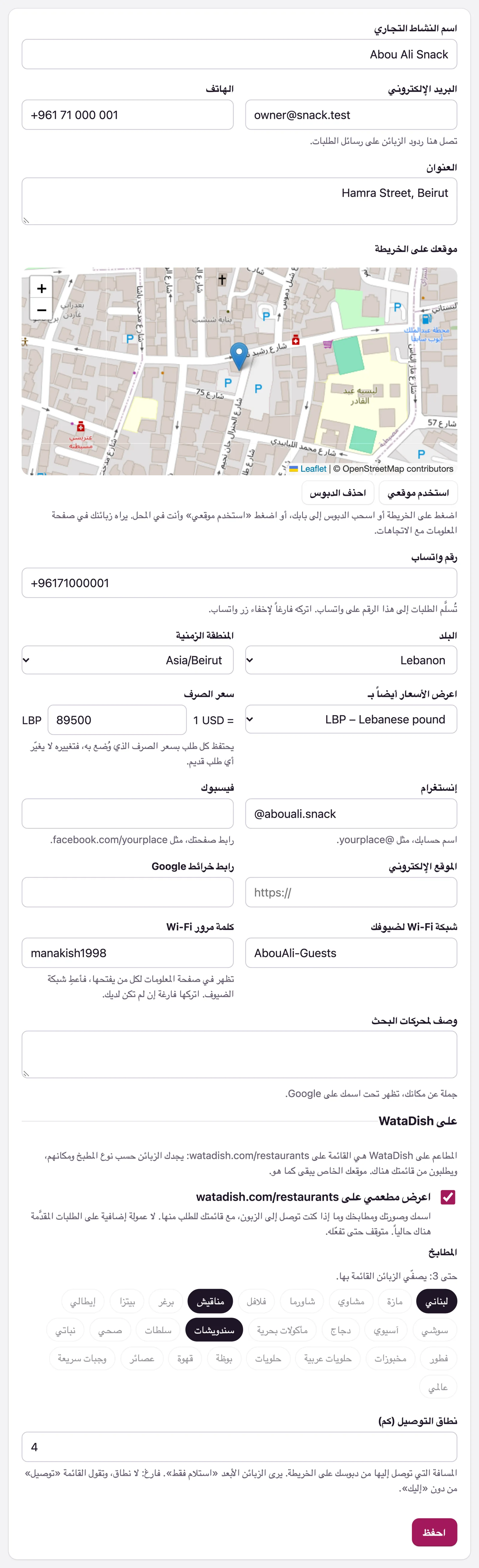
- اسم النشاط التجاري - على موقعك، وفي رسائل بريدك، وفي كشف حساب زبون البطاقة. الهاتف والعنوان.
- البريد الإلكتروني - تصل إليه ردود الزبائن على رسائل الطلبات.
- رقم واتساب - تُسلَّم إليه الطلبات على WhatsApp؛ اتركه فارغاً لإخفاء زر WhatsApp. اكتبه مع رمز البلد (انظر واتساب).
- البلد والمنطقة الزمنية - تُقرأ بهما ساعاتك وأوقات الطلبات.
- اعرض الأسعار أيضاً بـ - عملة قائمتك وحدها، أو عملة ثانية كالليرة اللبنانية، مع سعر الصرف (1 USD = …). يحتفظ كل طلب بالسعر الذي وُضع به، فتغييره لا يغيّر طلباً قديماً أبداً.
- إنستغرام، وفيسبوك، والموقع الإلكتروني ورابط خرائط Google؛ وحيث تتضمّن خطتك صفحة معلومات، شبكة Wi-Fi لضيوفك مع كلمة مرور Wi-Fi.
- وصف لمحركات البحث - جملة تحت اسمك على Google.
موقعك على الخريطة، تحت العنوان، هو مكانك بالضبط: اضغط على الخريطة أو اسحب الدبوس إلى بابك، أو اضغط استخدم موقعي وأنت في المحل ليقول الهاتف أين أنت. احذف الدبوس يزيله، واحفظ يثبّت هذا أو ذاك. يرى زبائنك الخريطة في صفحة المعلومات وفي صفحتك الرئيسية، ويفتحها زر الاتجاهات في تطبيق الخرائط على هاتفهم، وتعرف محركات البحث مكانك. من دون دبوس، يُستعمل العنوان ورابط خرائط Google كما من قبل.
على WataDish، في أسفل التبويب: اعرض مطعمي على watadish.com/restaurants (مفعّل لكل موقع فُتح منذ 23 تشرين الأول 2026)، والمطابخ التي يصفّي بها الزبائن القائمة، ونطاق التوصيل (كم). انظر اطلب على WataDish.
شعارك وألوانك ومظهرك في صفحة التصميم.
الطلب
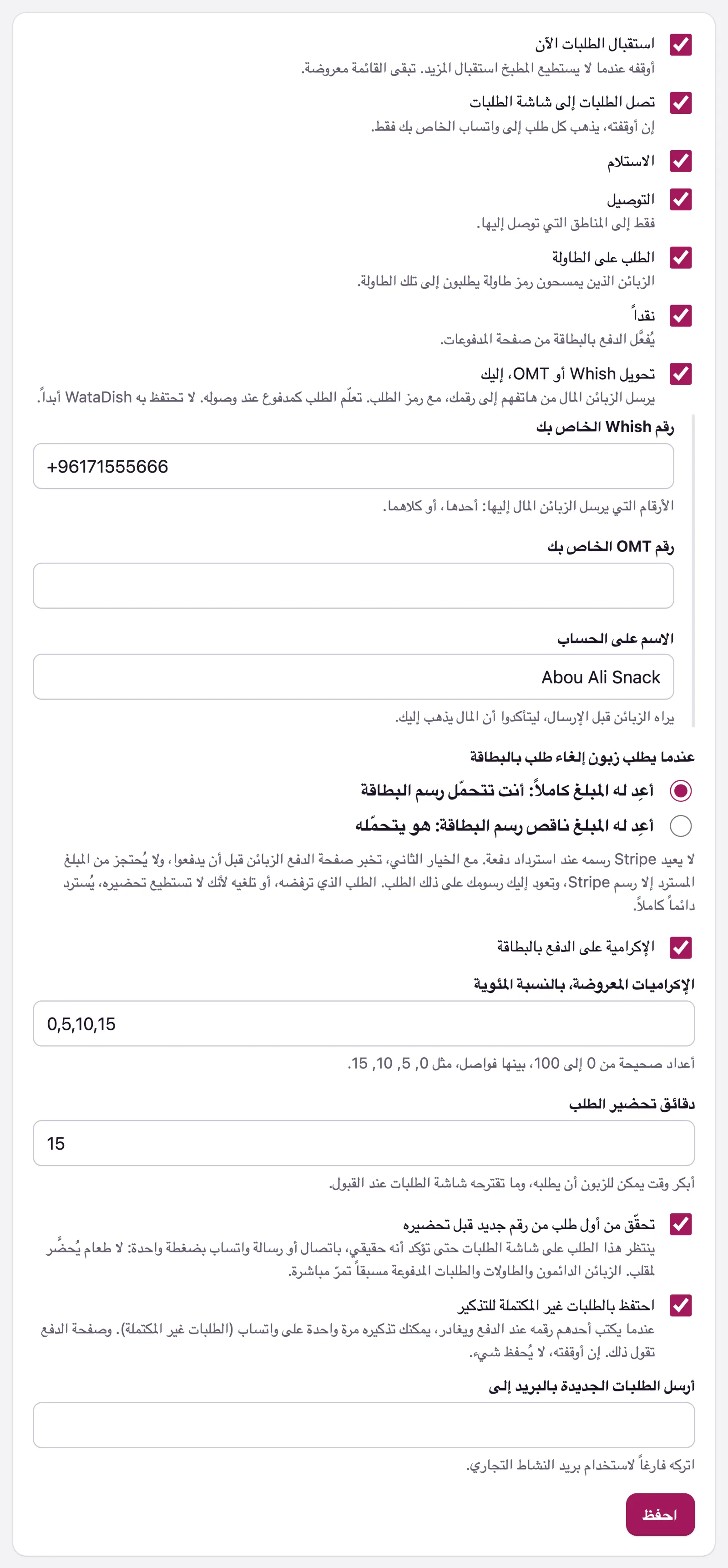
- استقبال الطلبات الآن - أوقفه حين لا يستطيع المطبخ أخذ المزيد؛ تبقى القائمة ظاهرة. وما دام مشغّلاً، أبقِ طريقة واحدة على الأقل للطلب وطريقة واحدة للدفع: يرفض التبويب حفظاً يترك الزبائن بلا أي منهما.
- تصل الطلبات إلى شاشة الطلبات - إن أوقفته، يذهب كل طلب إلى رقم WhatsApp الخاص بك فقط؛ وهذا يحتاج إلى الرقم، وإلى خطة فيها إرسال الطلبات إلى WhatsApp.
- الاستلام، والتوصيل (إلى المناطق التي توصّل إليها فقط: أضف واحدة في صفحة التوصيل أولاً) والطلب على الطاولة (يحتاج إلى طاولة مشغّلة). والطريقة التي لا تشملها خطتك لا تظهر في النموذج.
- نقداً، وتحويل Whish أو OMT، إليك مع رقم Whish الخاص بك، ورقم OMT الخاص بك والاسم على الحساب الذي يراه الزبائن قبل أن يرسلوا. أما الدفع بالبطاقة فيُشغَّل في صفحة المدفوعات (انظر المدفوعات والدفعات إليك).
- عندما يطلب زبون إلغاء طلب بالبطاقة، حيث تقبل الدفع بالبطاقة (قرار المالك) - أعِد له المبلغ كاملاً: أنت تتحمّل رسم البطاقة، أو أعِد له المبلغ ناقص رسم البطاقة: هو يتحمّله، وتخبر به صفحة الدفع الزبائن قبل أن يدفعوا. الطلب الذي ترفضه، أو تلغيه لأنك لا تستطيع تحضيره، يُسترد دائماً كاملاً.
- الإكرامية على الدفع بالبطاقة، مع الإكراميات المعروضة، بالنسبة المئوية - أعداد صحيحة بينها فواصل، مثل 0، 5، 10، 15.
- دقائق تحضير الطلب - أبكر وقت يمكن للزبون أن يطلبه، وما تقترحه شاشة الطلبات حين تقبل. وحيث تأخذ خطتك طلبات لوقت لاحق، تبدأ الأوقات المعروضة بعده.
- تحقّق من أول طلب من رقم جديد قبل تحضيره - ينتظر مثل هذا الطلب على شاشة الطلبات حتى تؤكد أنه حقيقي؛ أما الزبائن الدائمون والطاولات والطلبات المدفوعة مسبقاً فتمرّ مباشرة.
- احتفظ بالطلبات غير المكتملة للتذكير - من كتب رقمه عند الدفع وغادر يمكن تذكيره مرة واحدة على WhatsApp.
- أرسل الطلبات الجديدة بالبريد إلى - اتركه فارغاً لاستخدام بريد النشاط التجاري.
- أخبرني بكل طلب جديد على واتساب - يراسل رقم واتساب WataDish رقم واتساب الخاص بك بالطلب وزر لقبوله، حيث تقدّمه WataDish (انظر واتساب).
ساعات العمل
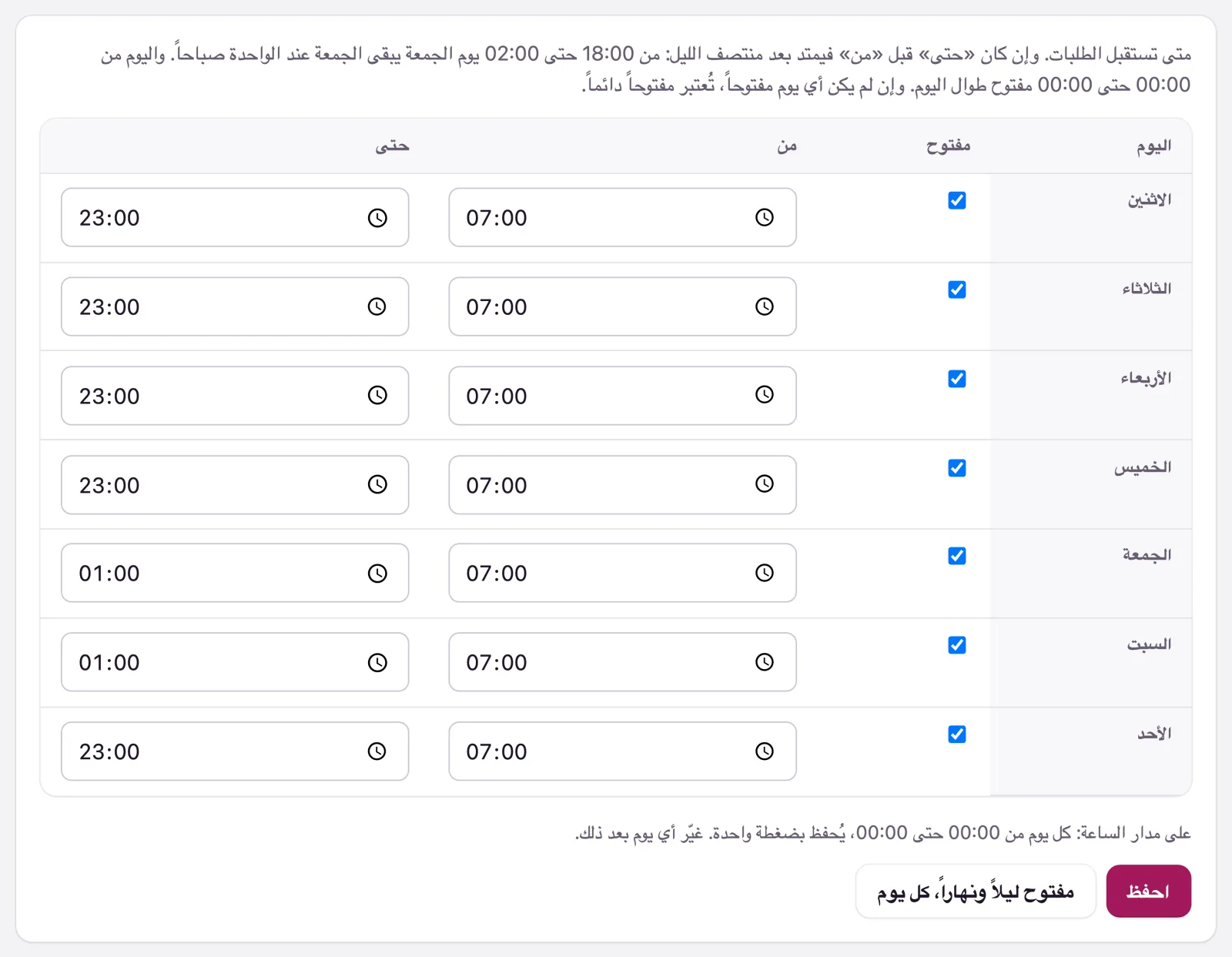
متى تستقبل الطلبات، يوماً بيوم: علّم مفتوح لكل يوم وحدّد من وحتى.
- إن جاء «حتى» قبل «من» فالدوام يمتد بعد منتصف الليل: من 18:00 حتى 02:00 يوم الجمعة يبقى الجمعة في الواحدة فجراً.
- اليوم من 00:00 حتى 00:00 مفتوح طوال اليوم. مفتوح ليلاً ونهاراً، كل يوم يضبط الأيام السبعة بضغطة واحدة؛ ويمكنك تغيير أي يوم بعدها.
- اليوم غير المعلَّم مغلق. وإن لم يكن أي يوم مفتوحاً، تُعتبر مفتوحاً دائماً.
- اليوم المفتوح يحتاج إلى الوقتين معاً، وإلا رُفض الحفظ.
والفرع الذي له ساعاته الخاصة يحتفظ بها في صفحة الفروع.
اللغات
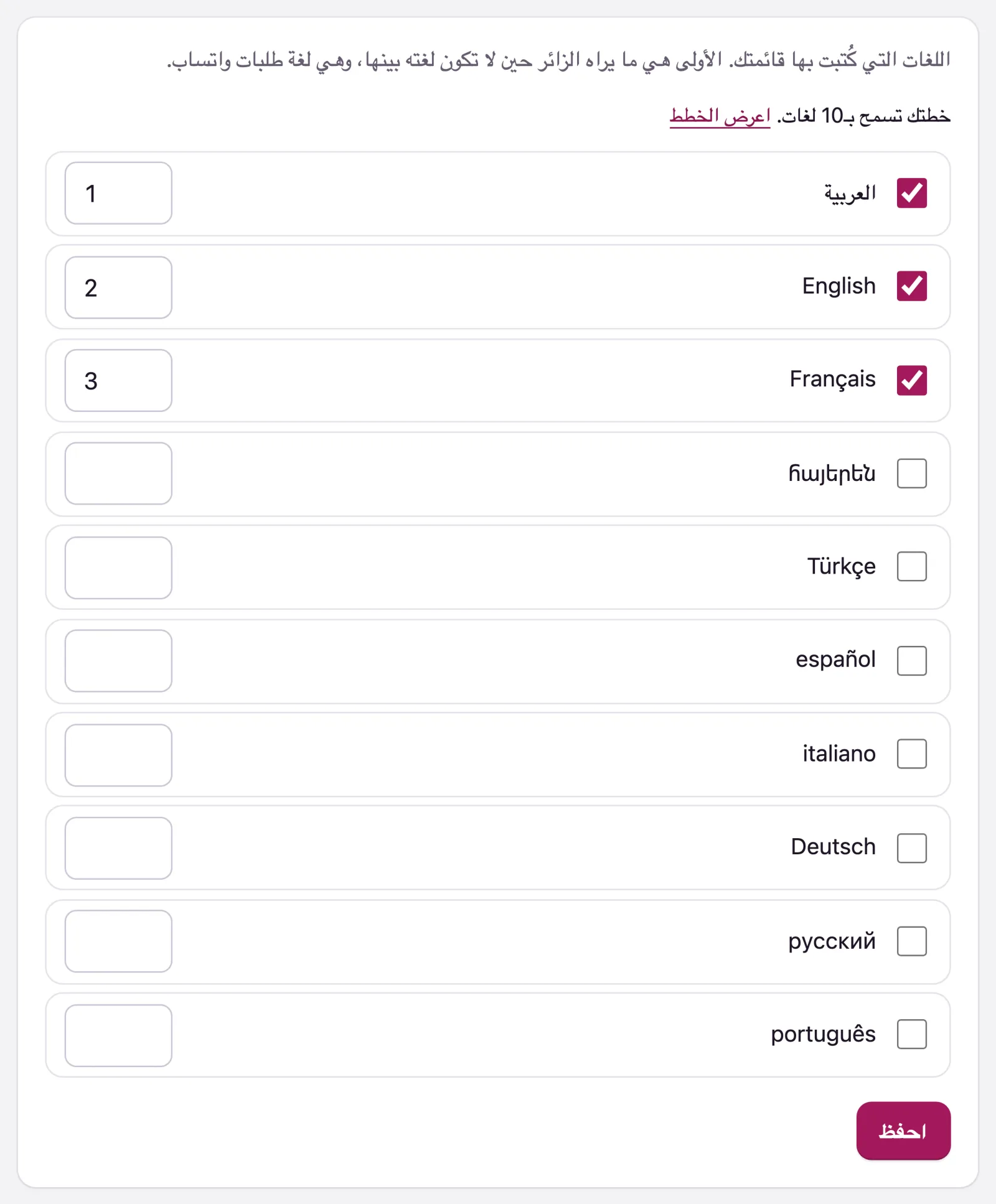
علّم اللغات التي كُتبت بها قائمتك ورقّمها بالترتيب. الأولى هي ما يراه الزائر حين لا تكون لغته بينها، وهي لغة طلبات WhatsApp. أبقِ لغة واحدة على الأقل؛ وتحدّد خطتك عدد اللغات المسموح بها.
الرمز السري وكلمة المرور واللغة
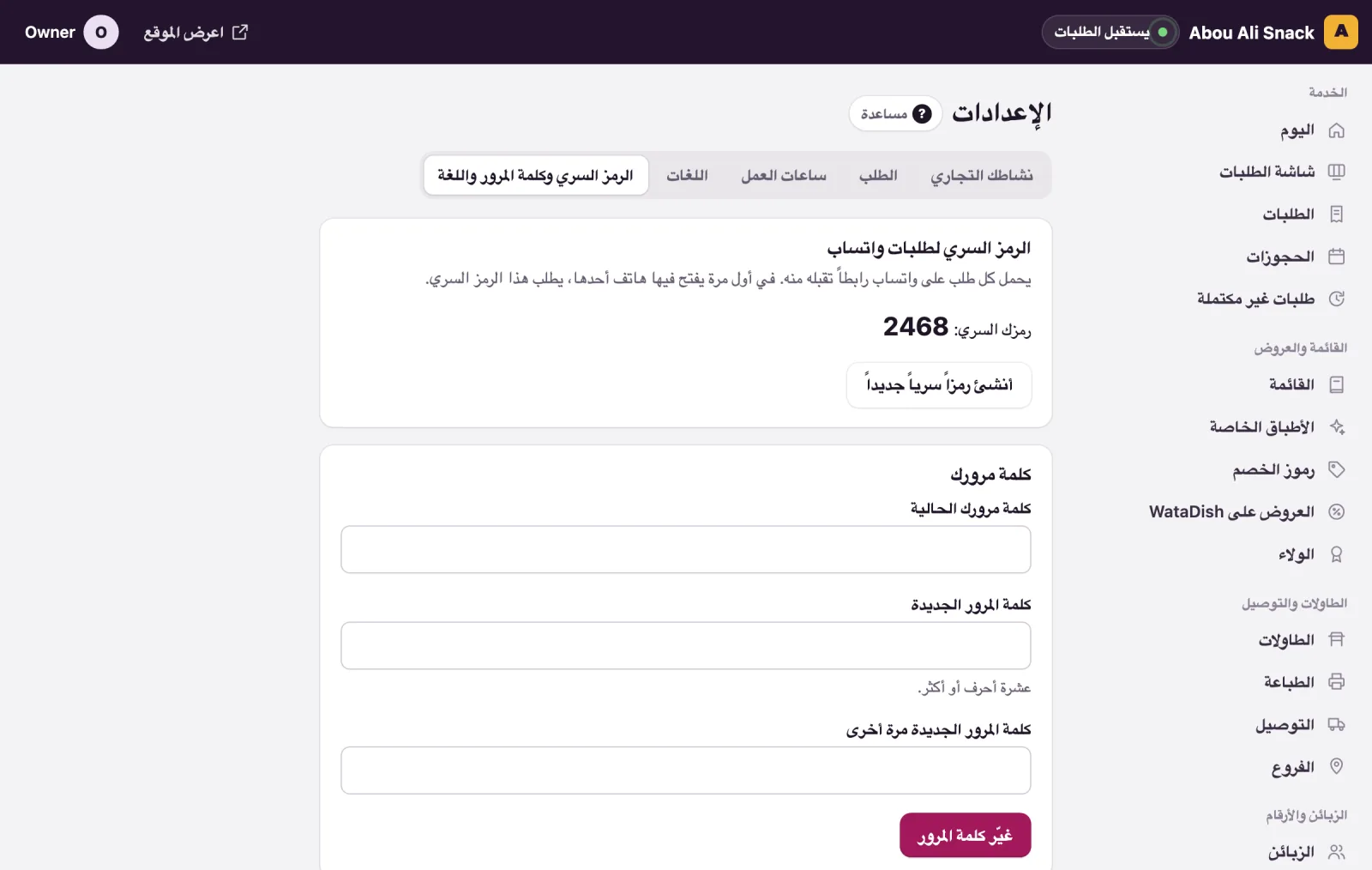
الرمز السري لطلبات واتساب - يحمل كل طلب على WhatsApp رابطاً تقبله منه، وأول مرة يفتح فيها هاتفٌ رابطاً يطلب هذا الرمز. يظهر رمزك السري هنا. أنشئ رمزاً سرياً جديداً ينشئ رمزاً آخر، ويُطلب الرمز الجديد من كل هاتف حفظ القديم. يستطيع المالك والمديرون فعل ذلك.
كلمة مرورك - اكتب كلمة مرورك الحالية، ثم كلمة المرور الجديدة وكلمة المرور الجديدة مرة أخرى، واضغط غيّر كلمة المرور. يُسجَّل خروج كل جهاز آخر داخل باسمك. ست محاولات خاطئة بكلمة المرور الحالية تقفل التغيير ربع ساعة. والجميع، بمن فيهم الموظفون، يغيّرون كلمة مرورهم هنا.
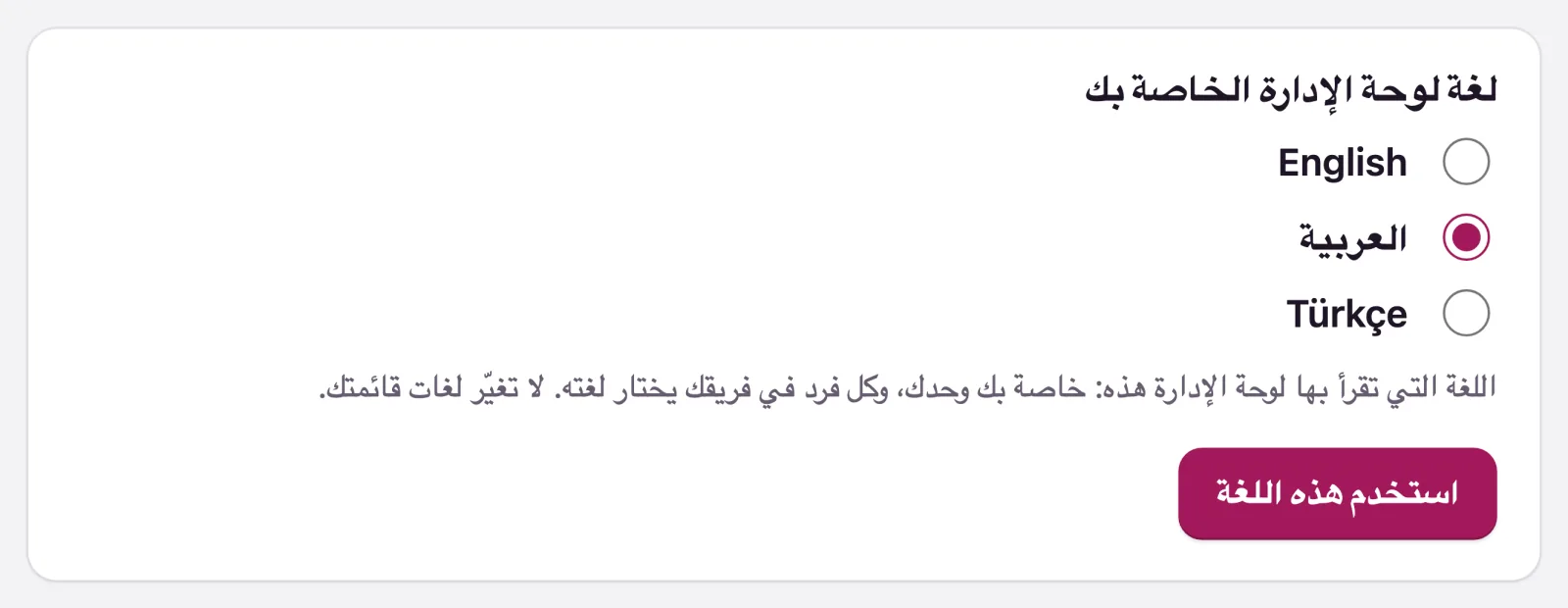
لغة لوحة الإدارة الخاصة بك - اللغة التي تقرأ بها لوحة الإدارة هذه: الإنجليزية، أو العربية (من اليمين إلى اليسار) أو التركية. اختر واحدة واضغط استخدم هذه اللغة. هذا الاختيار لك وحدك: كل فرد في فريقك يختار لغته، ولا يغيّر لغات قائمتك (فهي في تبويب اللغات). والاختيار نفسه موجود تحت اسمك في أسفل القائمة، في كل صفحة. وقبل أن تسجّل الدخول، تتبع لوحة الإدارة لغة متصفحك.
لم تجد ما تبحث عنه؟ راسلنا على support@watadish.com أو راسلنا على واتساب: WhatsApp